人気記事ランキング「Simple GA Ranking」の設定とカスタマイズ方法
WordPressのアクセスが多い人気記事をランキング表示できるプラグイン「Simple GA Ranking」の設置から表示、画像の表示方法です。
Google Analyticsからのデータを参照してランキング表示するため、事前にGoogle Analyticsが設定済みでアクセスデータが蓄積されている事が、プラグイン利用の条件となります。
Simple GA Rankingの主な特徴
- ランキングデータはデータベースではなく、GoogleAnalyticsを参照するため、記事数が多くてもサーバに負担をかけない。
- カテゴリーごとのランキング表示も可能。
- 1日のランキング、30日間のランキングなど任意のランキング期間を設定できます。
- Top10やTop30など、ランキング表示件数も任意で設定できます。
- 画像の表示や、カスタムフィールドなど、ランキング表示のカスタマイズも簡単。
- マルチサイトにも対応しています。
- GoogleAnalyticsのAPIを利用するため、設定に手間がかかる。 (クライアントワークの場合は事前にGoogleAnalyticsのユーザーに追加されておく必要があります)
Simple GA Rankingの設定方法
- まずはプラグイン「Simple GA Ranking」をインストール。有効化しておきます。
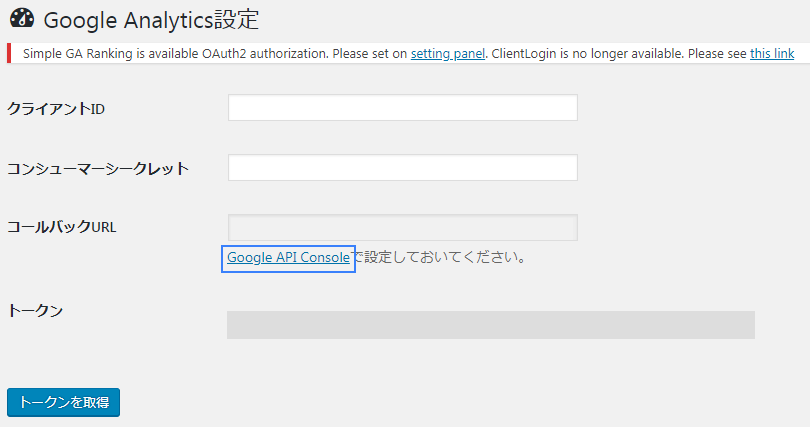
- WordPressのサイドバーの設定に「Google Analytics設定」が表示されるので「Google Analytics」の設定を進めていきます。
- 設定画面の「Google API Console」をクリックすると、Google APIに遷移します。
- Google APIの画面で「プロジェクトの作成」をクリックします。

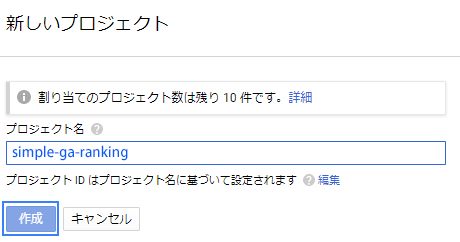
- プロジェクト名を入力して「作成」をクリックします。プロジェエクト名は何でも良いです。
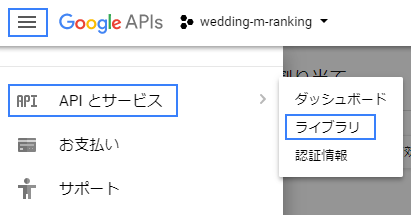
- 「ハンバーガーメニュー」をクリックして「APIとサービス」→「ライブラリ」と進みます。
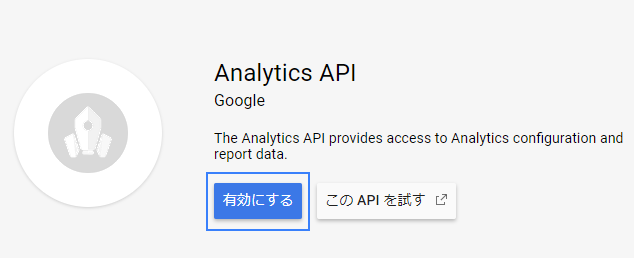
- APIライブラリから「Analytics API」をクリックします。
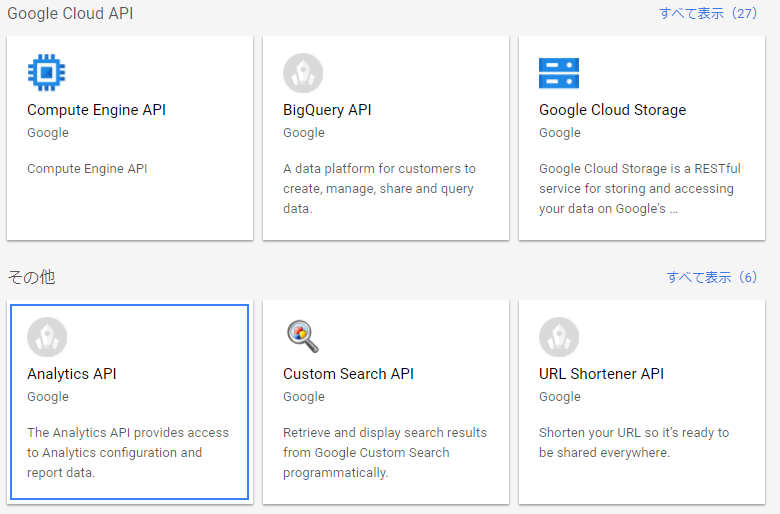
- Analytics APIを有効にします。
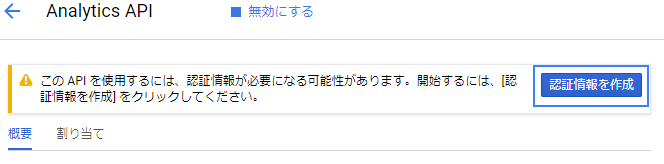
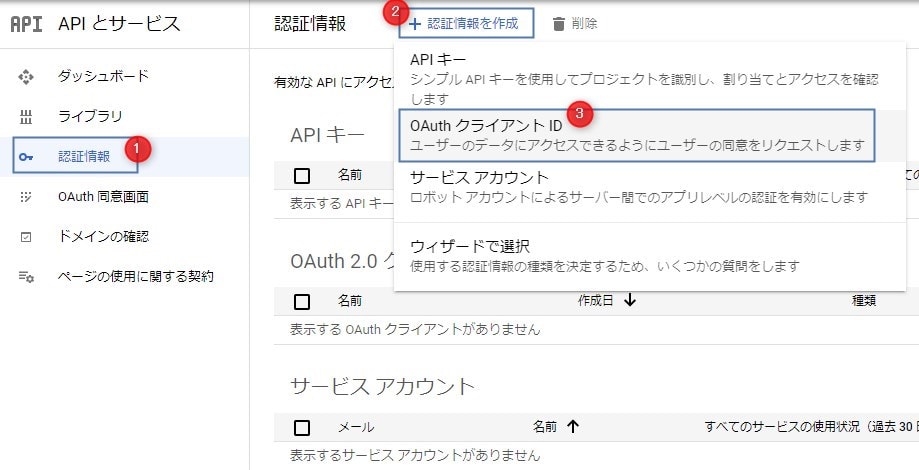
- 「認証情報を作成」をクリックします。
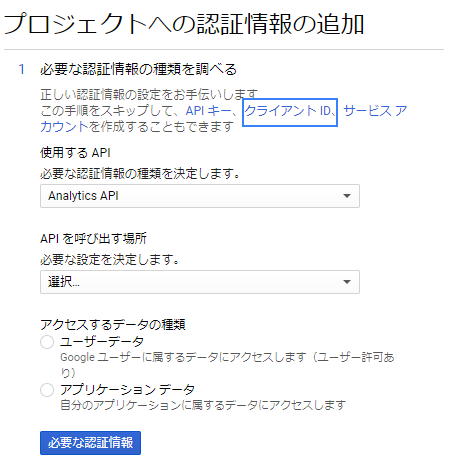
- 「クライアントID」をクリックします。
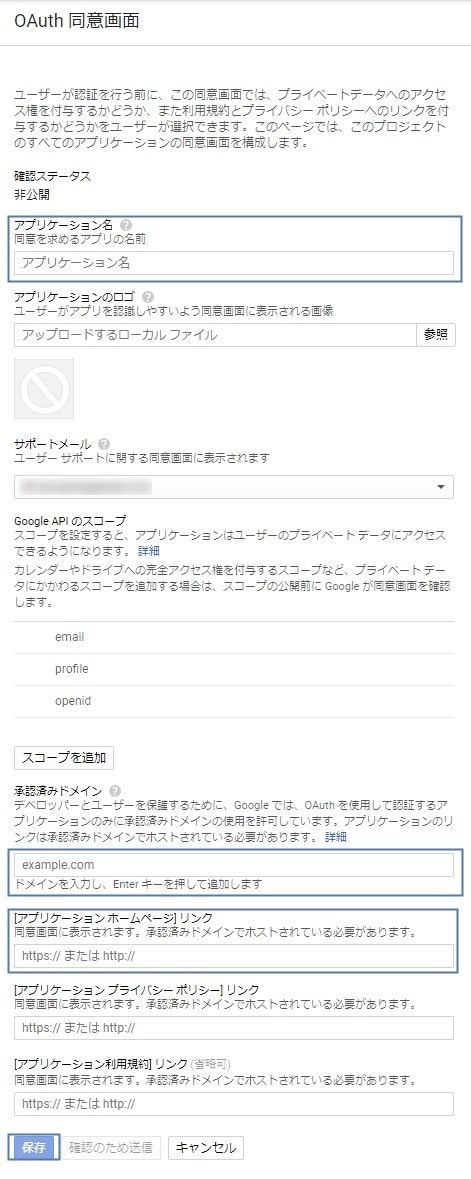
- 「同意画面を設定」をクリックします。

- 「OAuth同意画面」は外部を選択して「作成」ボタンをクリックします。
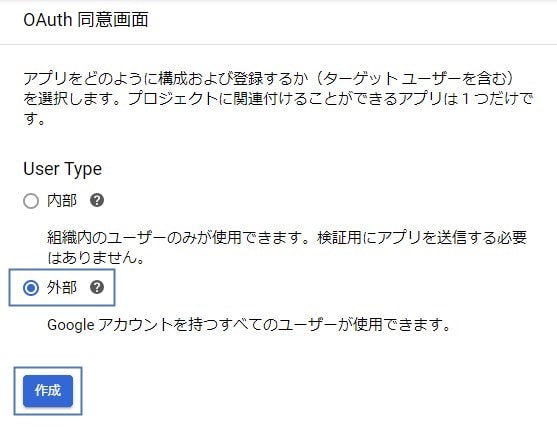
- OAuth同意画面に情報を入力していきます。 アプリケーション名やドメインなどは必須となります。
- 認証情報の「OAuthクライアントID」を設定します。画像の手順で進めます。
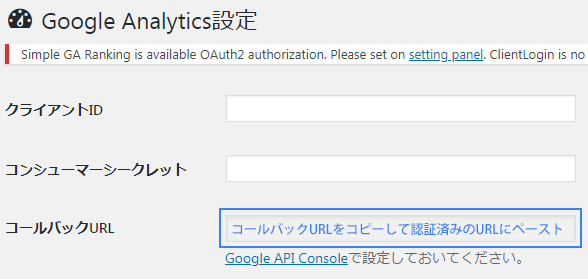
- アプリケーションの種類は「ウェブアプリケーション」を選択します。 「認証済みのリダイレクトURL」には、WordPressの「Google Analytics設定」のコールバックURLをペーストします。
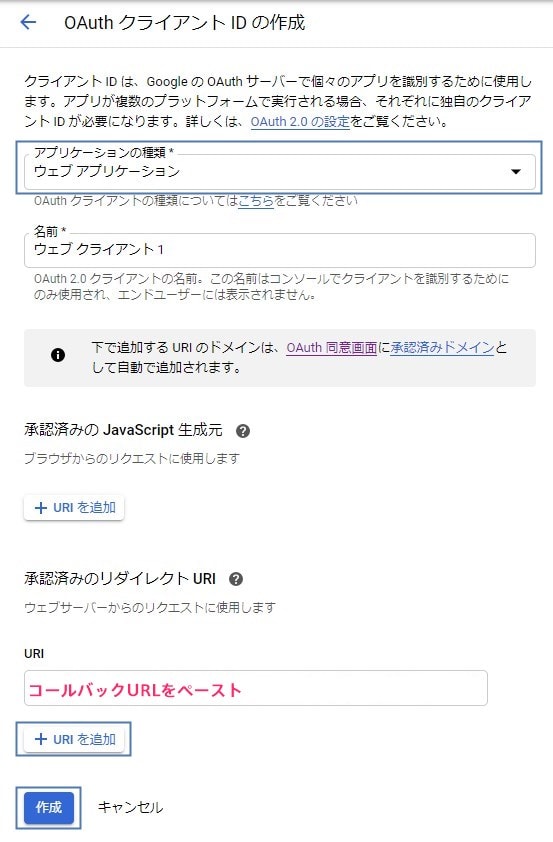
※マルチブログの場合は「認証済みのリダイレクトURL」を追加していくとOKです。 - 表示されたOAuthクライアントのIDとシークレット情報が表示されます。
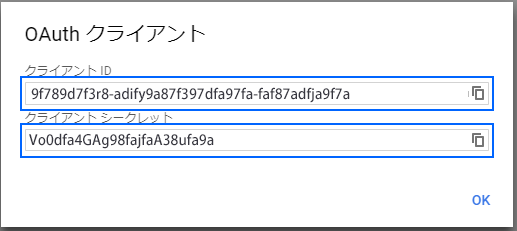
- WordPressのGoogle Analytics設定にクライアントIDと、クライアントシークレットをペーストして「トークンを取得」ボタンをクリックします。
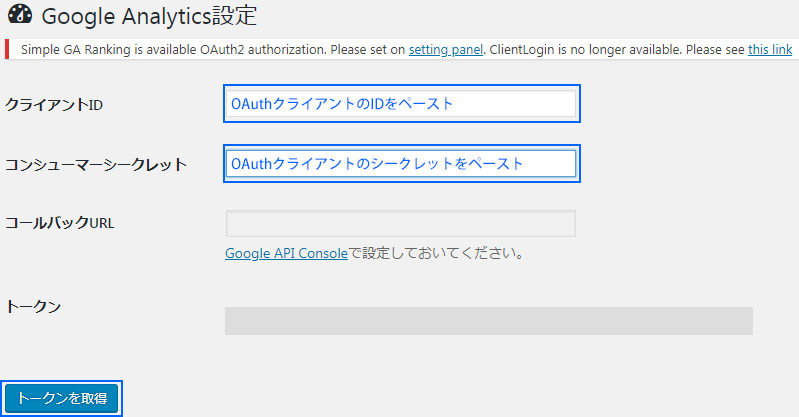
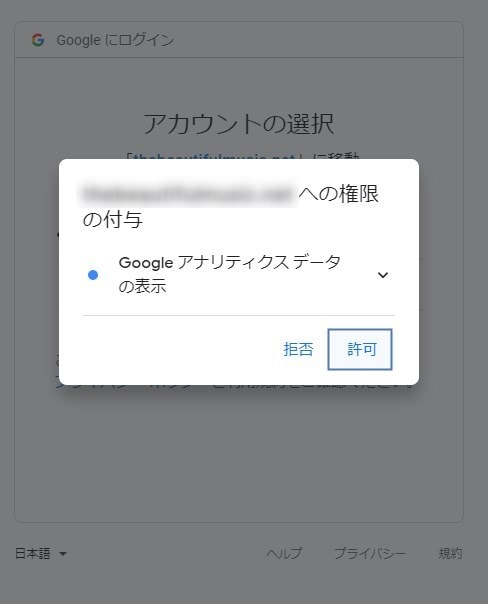
- Googleアカウントの認証画面が表示されるので、ユーザーを選択します。
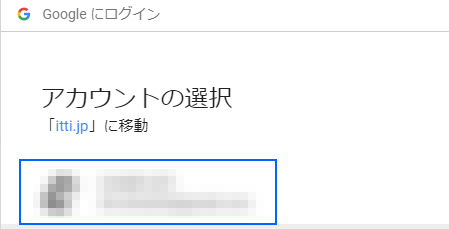
- ユーザー選択から認証でエラーとなる場合は下記の手順で進めます。
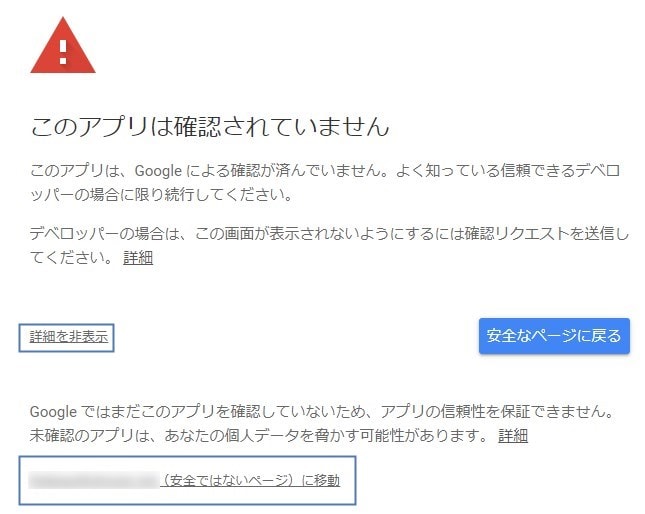
- 「許可」をクリックします
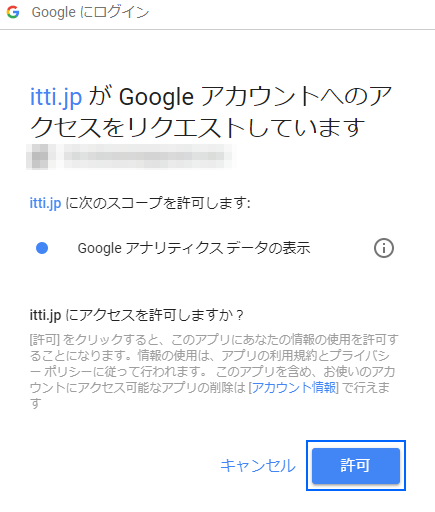
- 再度確認してきますので「許可」ボタンをクリックします。
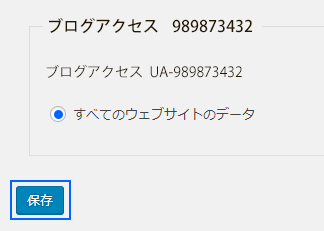
- WordPressのGoogleAnalytics設定画面で、取得するAnalyticsを選択して「保存」ボタンをクリックします。
- 以上で設定は完了です。
トークン取得でエラーになる場合
「トークン取得」でエラーになる原因としては下記があります。
- 「OAuth同意」に時間がかかっているため、しばらく経過してから「トークン取得」を行うと大丈夫です。
- クライアントIDや、シークレットキーをコピペする時に無駄な空白スペースが無いかを確認してください。
- 他のプラグインとコンフリクトしている場合があります。
プラグイン「Revive Old Posts」とコンフリクトすることが確認できます。
ランキングを表示する
オフィシャルにランキング表示のコードや、パラメータが記載されています。
今回は画像とカスタムフィールドも表示させてみます。
PHP
<?php $args = array( 'display_count' => 10, //10件表示 'period' => 30, //30日間のデータからランキング 'post_type' => 'post' //記事のみ
); $ranking_data = sga_ranking_get_date($args); if ( !empty( $ranking_data ) ): echo '<ol>'; foreach ( $ranking_data as $post_id ): ?> <li> <a href="<?php echo get_permalink($post_id); ?>"> <h3><?php echo get_the_title($post_id); ?></h3> <p><?php echo get_post_meta($post_id, 'カスタムフィールド名', true); ?></p> <figure> <?php if (has_post_thumbnail()) : ?> <?php the_post_thumbnail('thumbnail'); ?> <?php else : ?> <img src="<?php bloginfo('template_url'); ?>/no-img.gif" /> //アイキャッチ画像が無い場合 <?php endif ; ?> </figure> </a> </li><?php endforeach; echo '</ol>'; endif; wp_reset_postdata();?>カテゴリーのランキングを表示したい
オフィシャルでも説明していますが「category_in」を利用することでカテゴリーごとのランキングを表示させることができます。
カテゴリーのスラッグが「book」であればarrayに挿入すればOKです。
PHP
$args = array( 'display_count' => 10, //10件表示 'period' => 30, //30日間のデータからランキング 'post_type' => 'post' //記事のみ 'category__in' => 'book' //カテゴリーを指定ランキング表示を50件にしたのに30件しか表示されない
記事数が1,000件以上もあるにも関わらず、ランキング表示を50件にしても30件前後しか表示されない場合があります。
この場合、フィルターフックでAnalyticsからのデータ取得を増やすと50件表示されます。
下記のコードを「functions.php」に記述するとOKです。
PHP
<?php add_filter( 'sga_ranking_limit_filter', function($limit) { return 300; } ); ?> //データ300件取得Simple GA RankingはGoogleAPIの設定に少し手間が掛かりますがサーバに負担が無く、画像やカスタムフィールドなどの表示カスタマイズも簡単なため、ランキング表示プラグインとしてお薦めです。